

 复制链接
复制链接 微信
微信 QQ
QQDebian12安装教程
1.准备
- 官网下载Debian 12的镜像
- 下载地址:
- 通过 HTTP/FTP 下载 Debian CD/DVD 映像
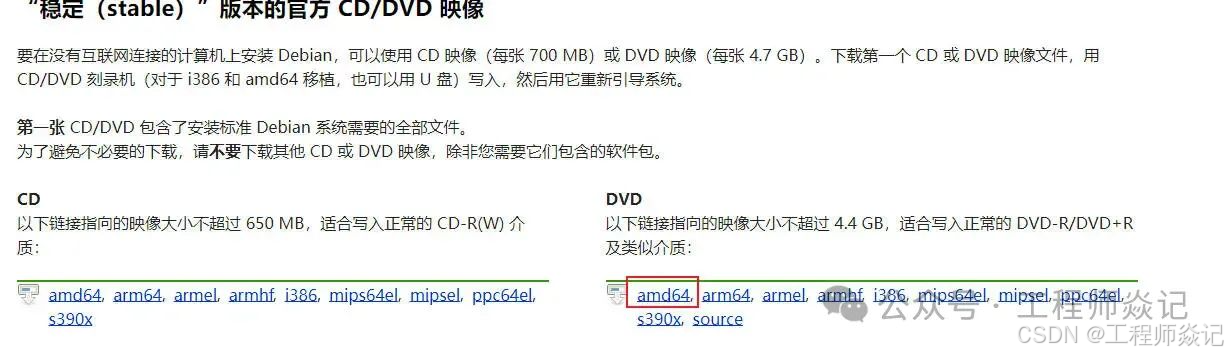
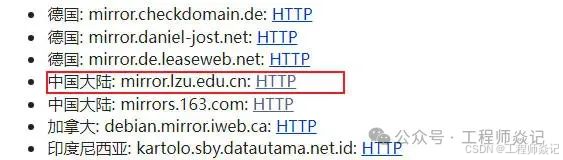
- 选择镜像类型: U盘安装选择DVD镜像,amd64位的,镜像源地区选择中国。这里可以选兰州大学的镜像
- Debian-12.0.0-amd64-DVD-1.iso 一般镜像大小3-4GB
- 将镜像iso文件通过rufus刻录至完全空白的U盘中,U盘最少4G
2.安装
- 接入刻录好Debian系统的U盘到计算机后,通过快速启动选择U盘启动
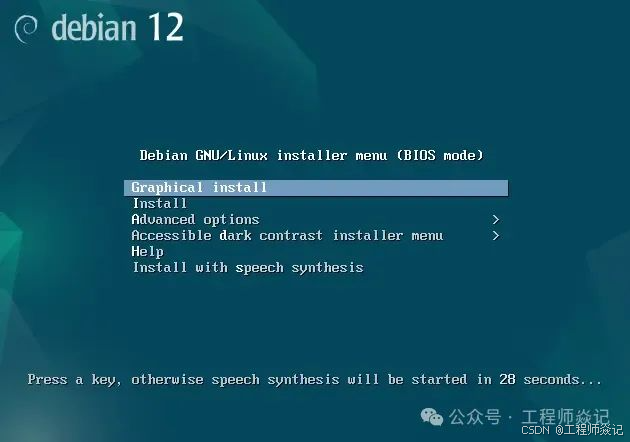
- 进入到系统安装界面,选择Graphical install
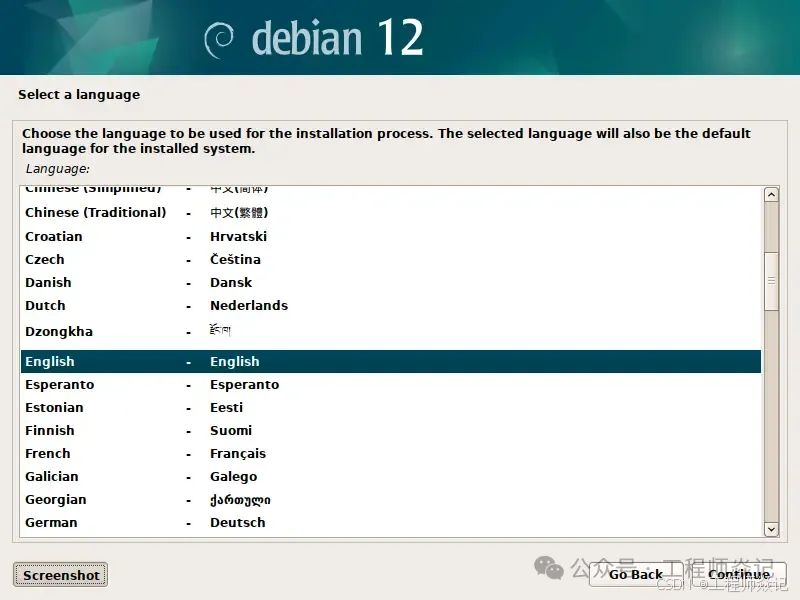
- 选择系统使用语言:English
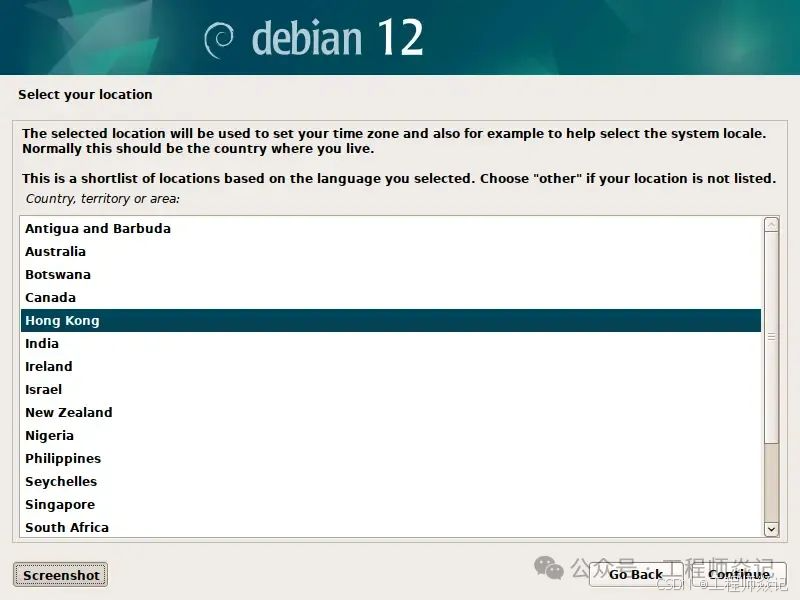
- 选择地区:Hong Kong
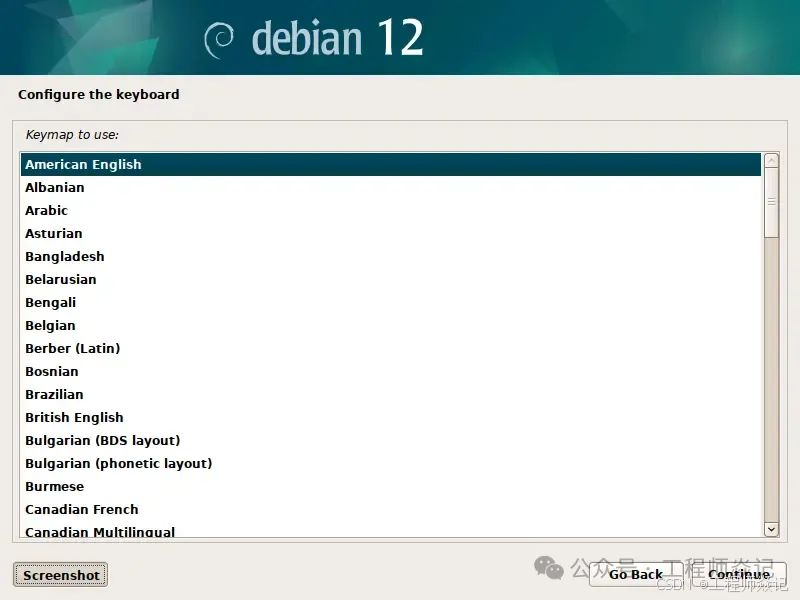
- 选择键盘模式:American English
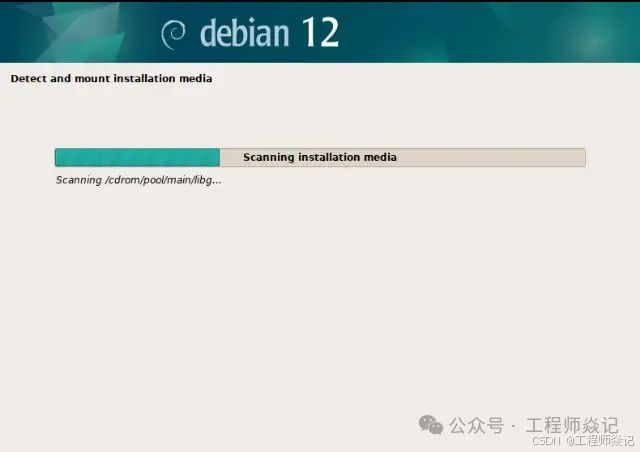
- 系统加载和扫描中
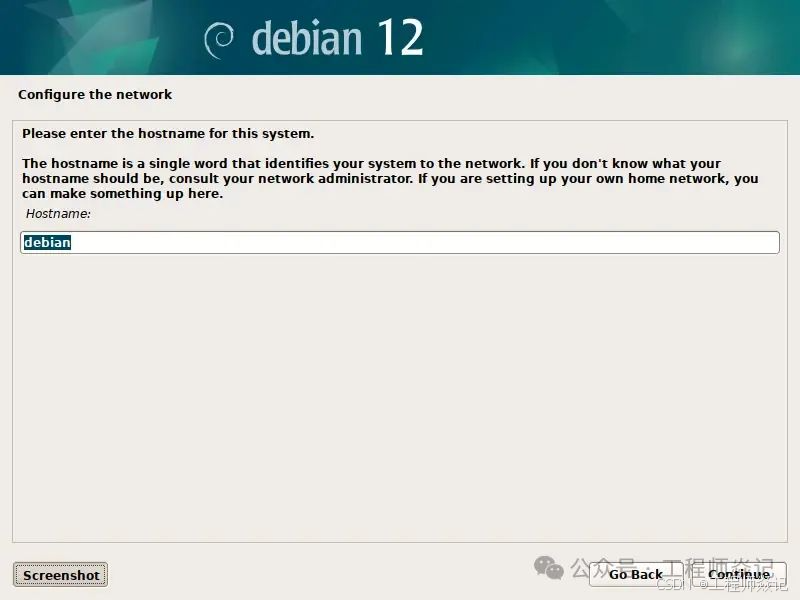
- 为计算机命名:可自定义
- 为计算机设置域名:可不填写
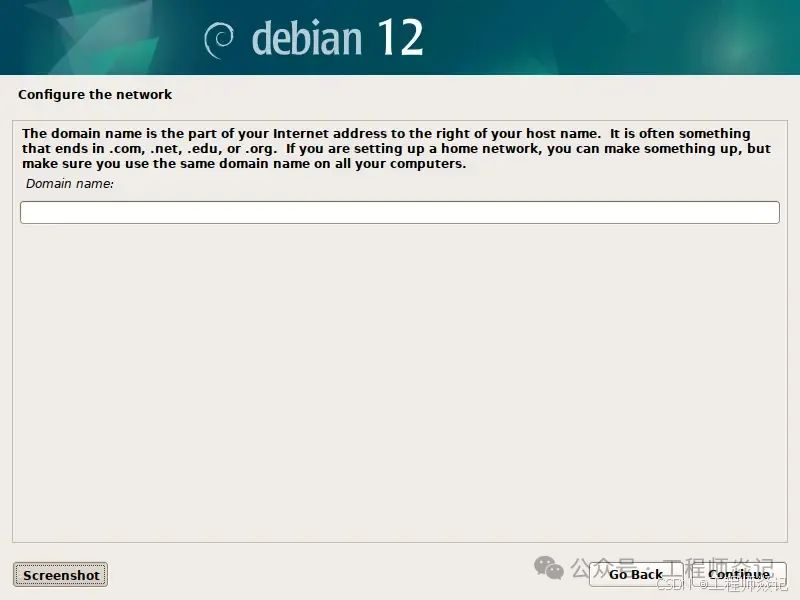
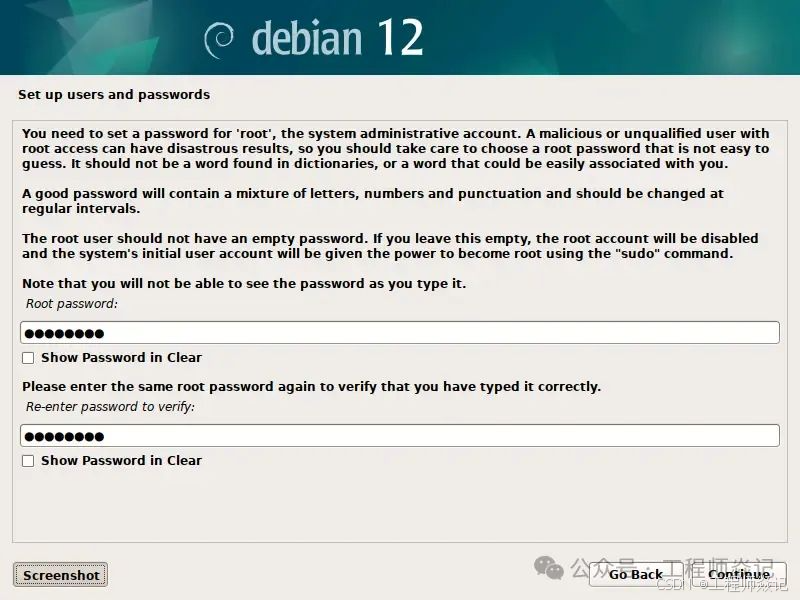
- 为计算机超级管理员root设置密码:
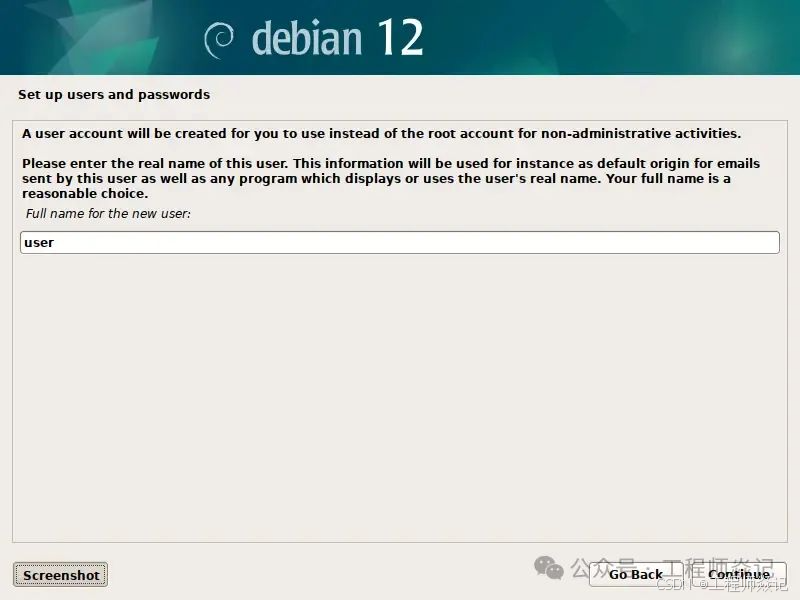
- 为计算机设置一个普通用户,设定用户全名
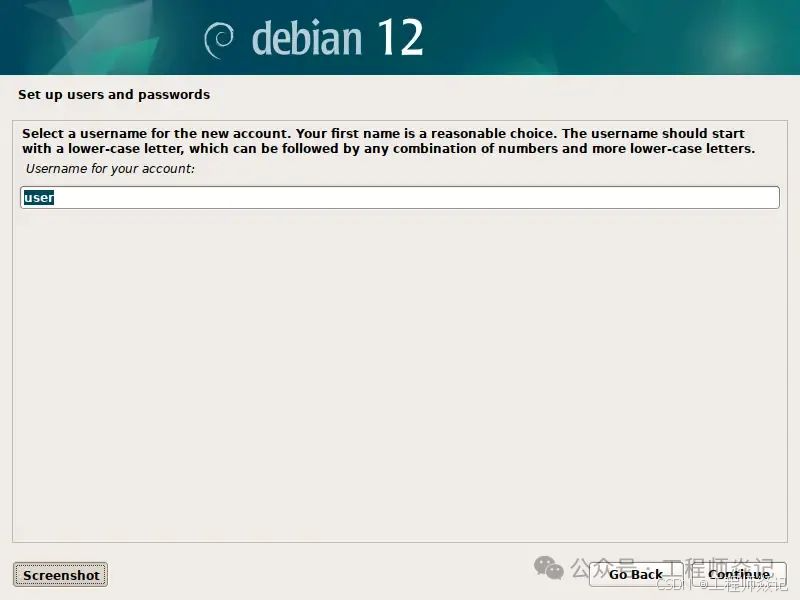
- 为计算机设置普通用户的账户
- 为计算机普通用户账户设置密码
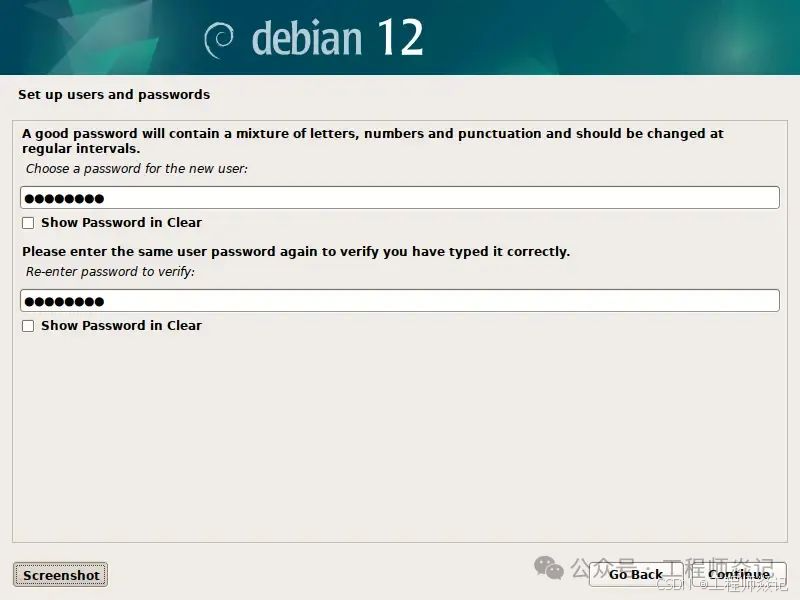
- 等待设定磁盘
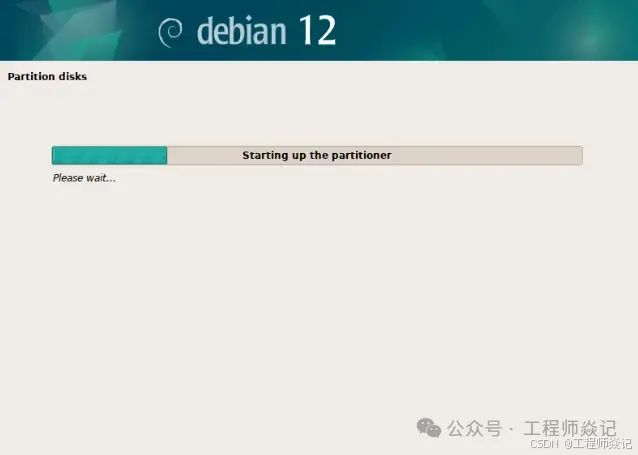
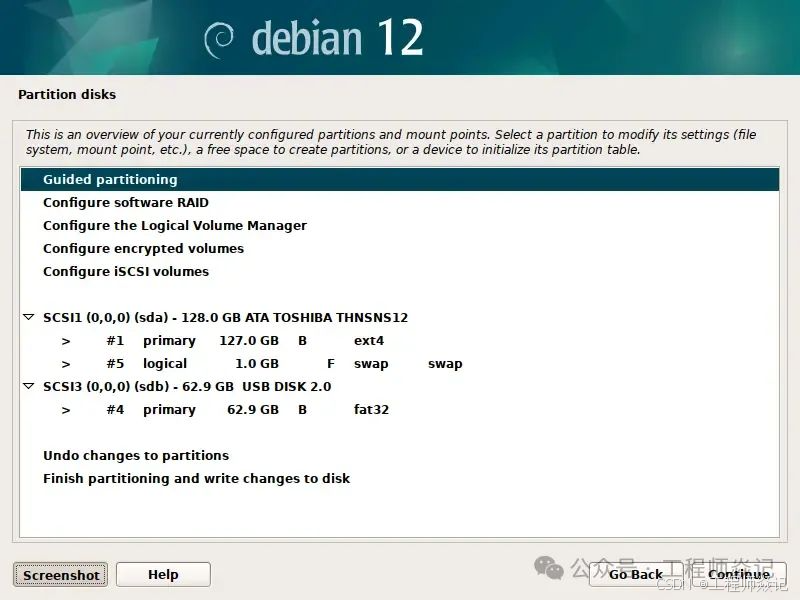
- 选择磁盘
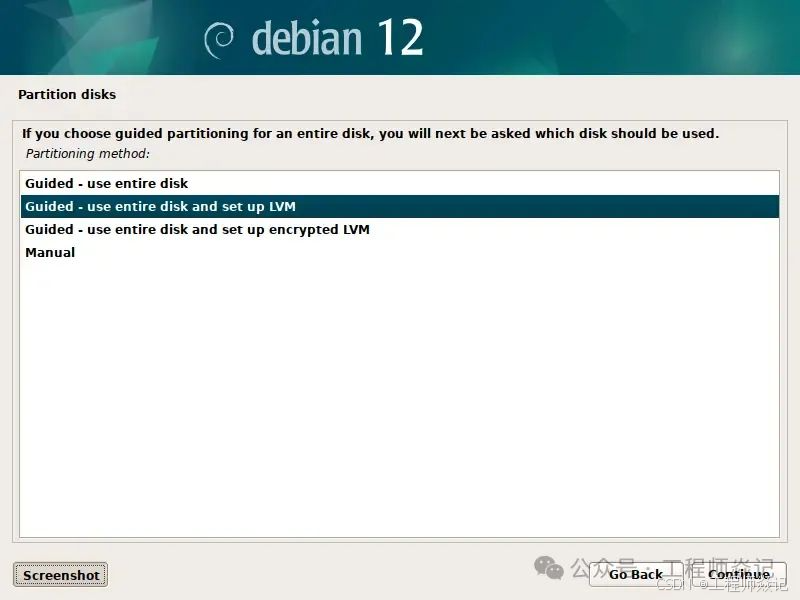
- 磁盘分区方式选择
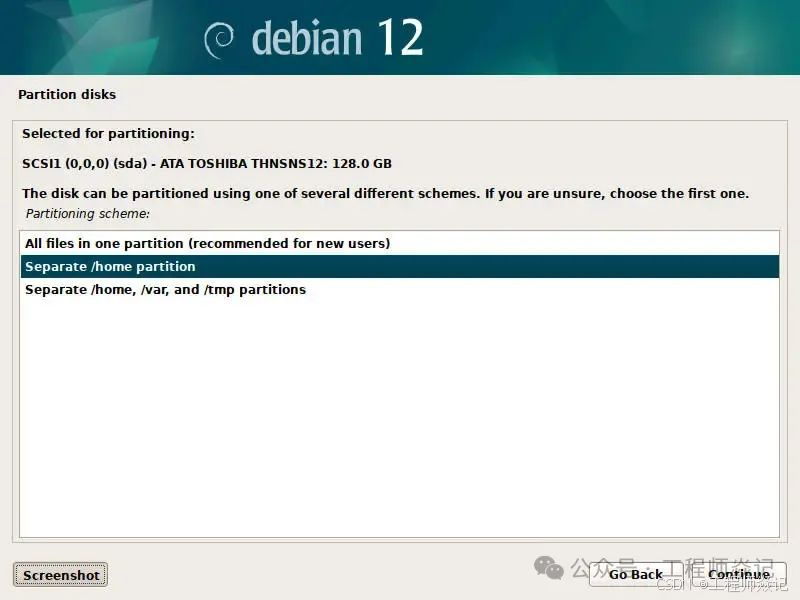
- 选择磁盘空间分区划分
英文描述 | 中文释义 | |
|---|---|---|
1 | All files in one partition(recommended for new users) | 所有的文件都位于一个分区中(推荐新用户) |
2 | Separate /home partition | 单独设置home分区 |
3 | Separate /home,/var,and /tmp partitions | 单独设置home分区,var分区以及tmp分区 |
选择单独设置home分区,重装系统home分区可以不被格式化,用于备份数据和存储个人数据。新手可以选择 All files in one partition
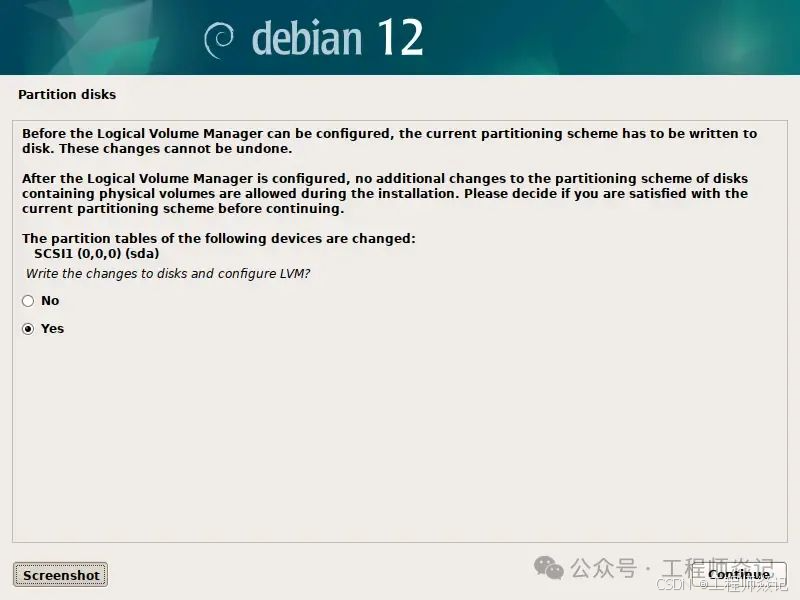
- 磁盘分区,提醒磁盘将被改变并设置LVM,选择:Yes
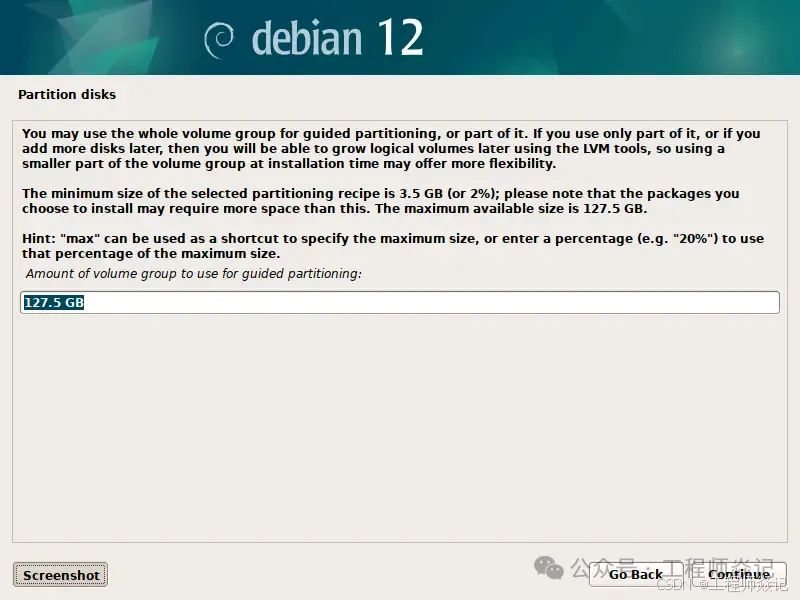
- 指定分区要使用的磁盘大小,默认使用整个磁盘的大小,默认即可
- 设置分区中
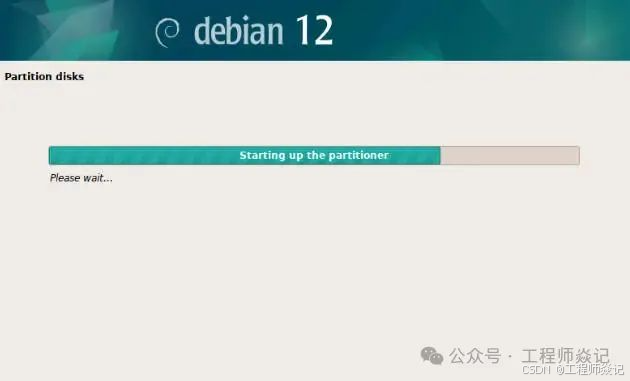
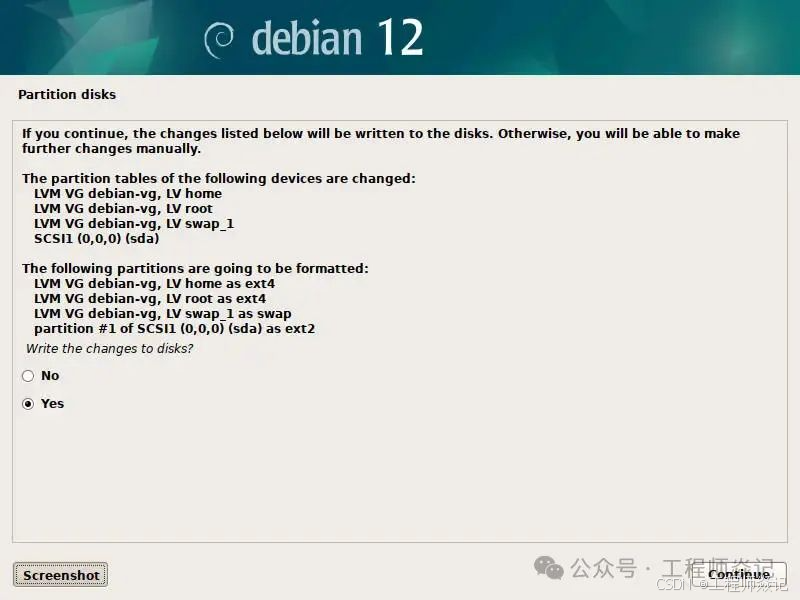
- 获取将要对磁盘的操作信息,磁盘将被改变并分区格式化,选择:Yes
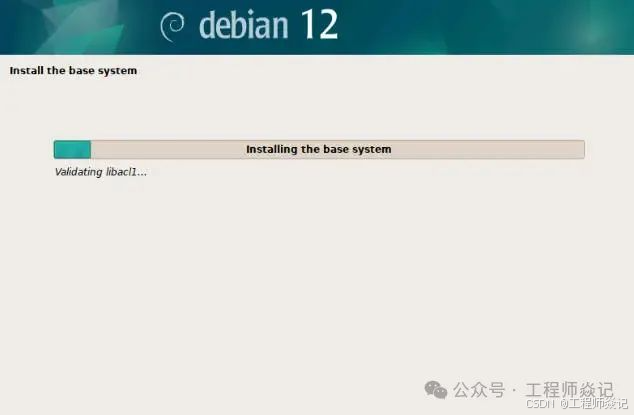
- 开始安装系统
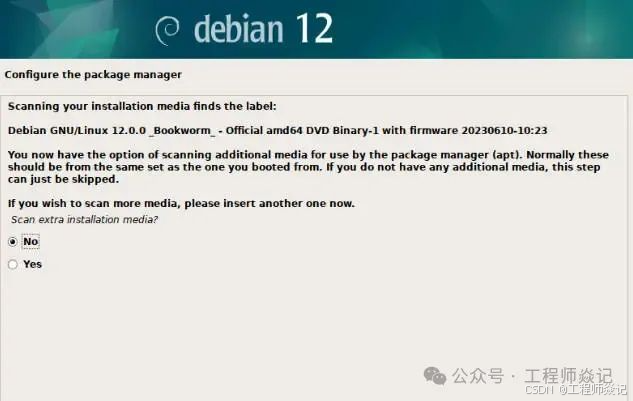
- 是否扫描安装介质,选择:No
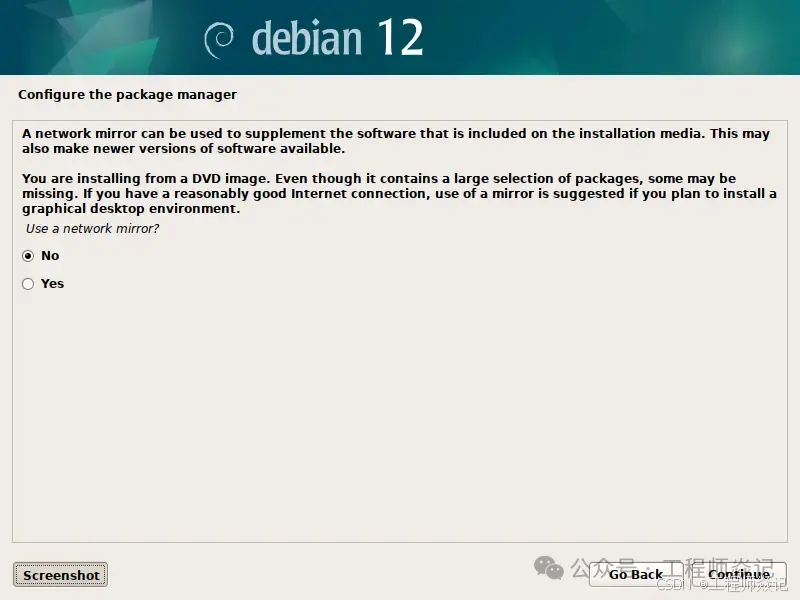
- 是否使用网络镜像源,选择:No ,安装完进入系统后再修改sourcelist源
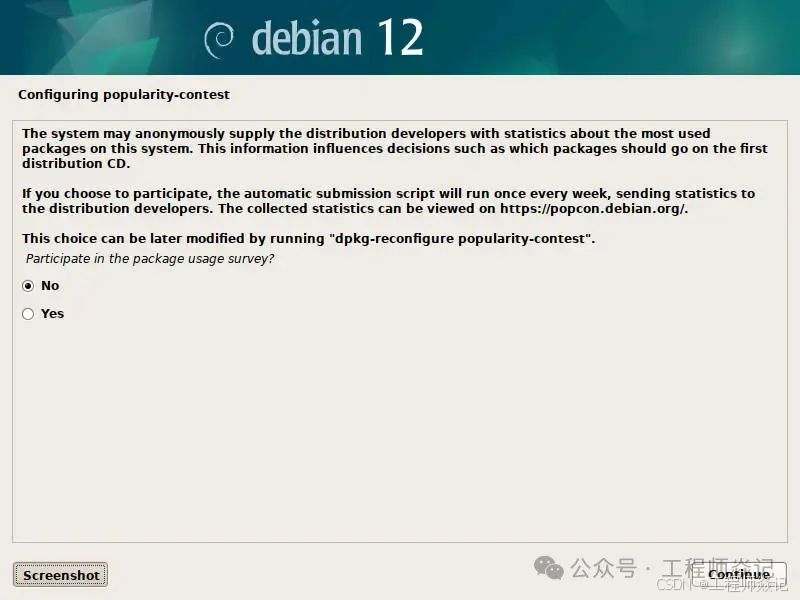
- 是否参与使用系统调查(每周系统自动提交一个脚本给系统开发者),选择:No
- 选择桌面环境和服务,一定要把SSH Server选择上,这样才能远程操控。
习惯了不用桌面环境,这里只选择: □ SSH Server
□ standard system utilities
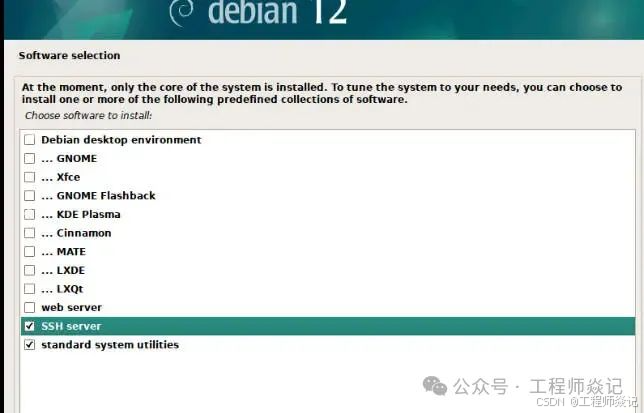
如果想用桌面,可以勾选 □ Debian desktop environment □ KDE Plasma
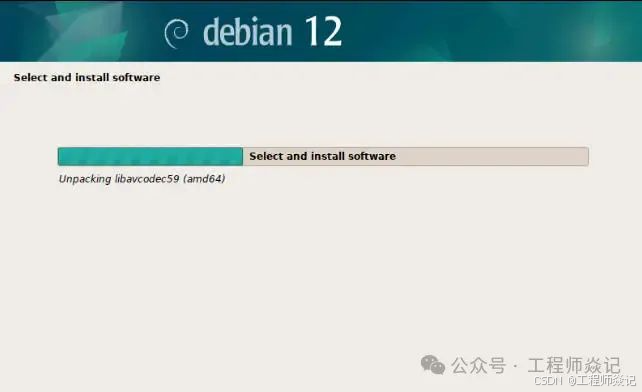
- 安装软件中…耐心等待
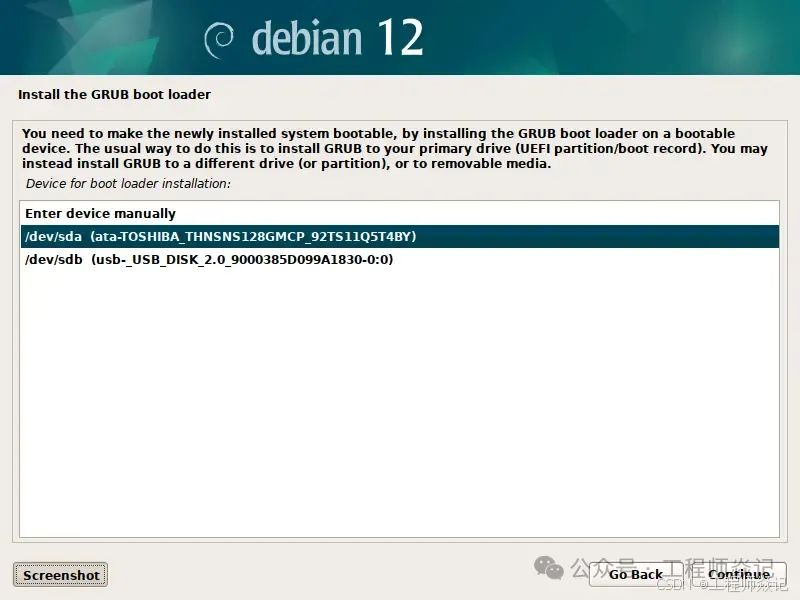
- 主硬盘安装GRUB引导加载程序,选择:Yes
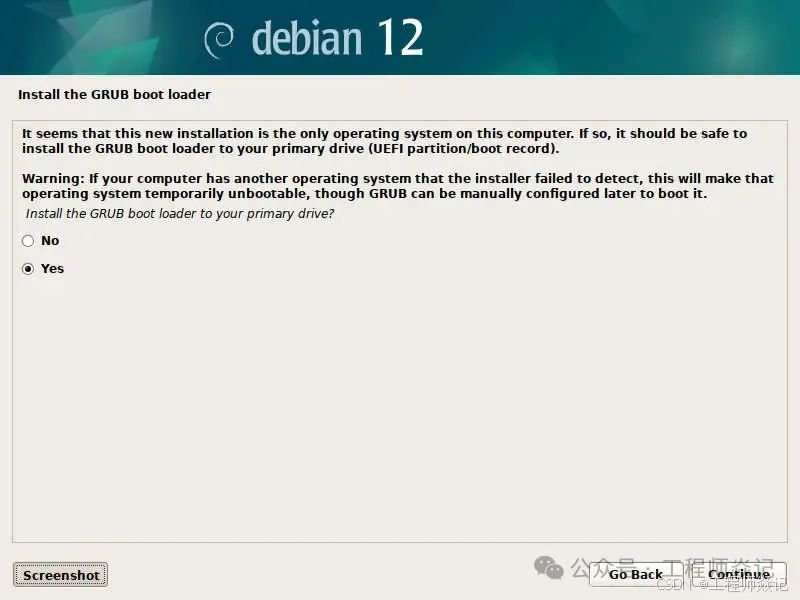
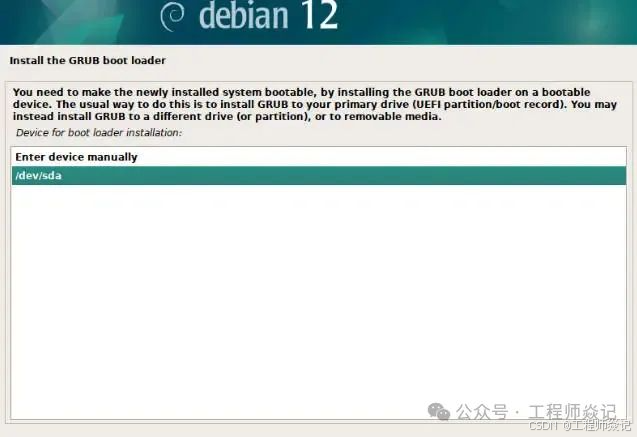
- 为GRUB加载引导程序选择安装的磁盘
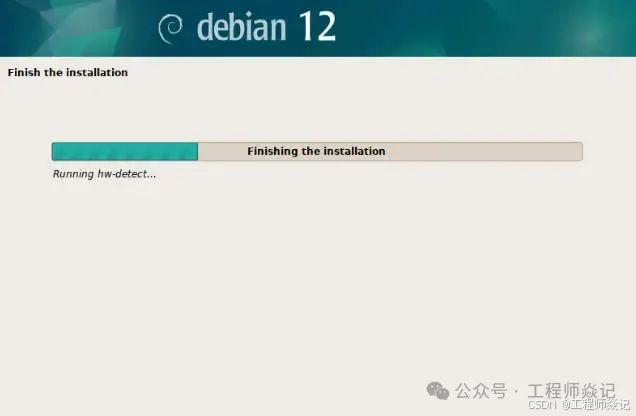
- 完成系统安装
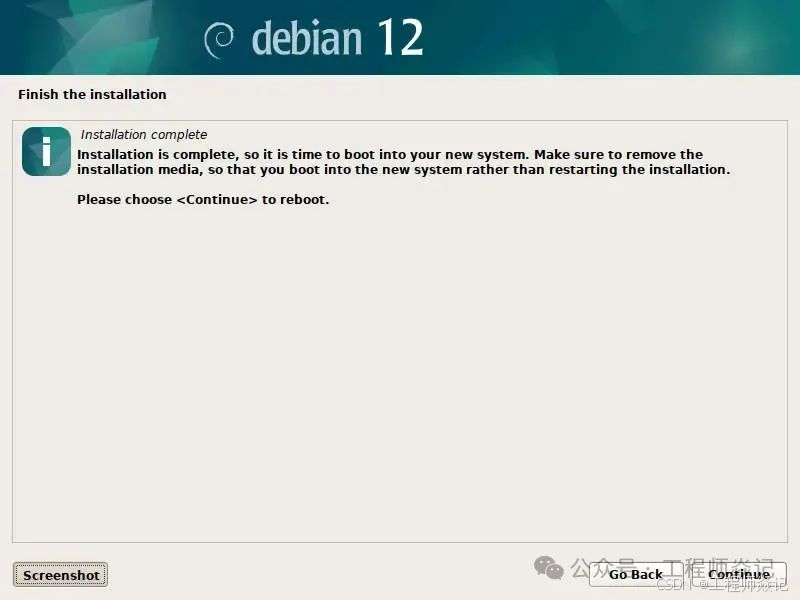
- 完成系统安装,提示重启系统
- 重启后,直接选择Debian回车
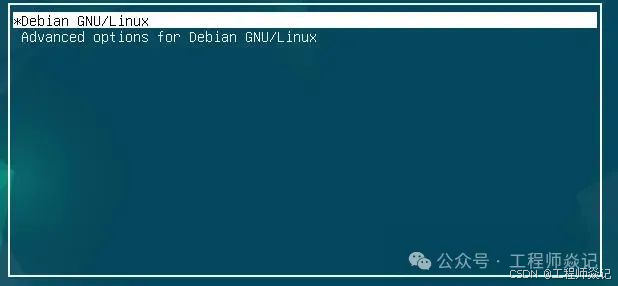
- 使用普通用户登录系统
- Debian 12 安装后需要做的几件事情
启用 sudo
如果你将 Debian 12 作为新安装的系统,那么你的用户账户可能没有超级用户访问权限。出于安全原因,Debian 在安装期间不允许任何选项给予用户账户 sudo 访问权限。以下是如何将用户添加到超级用户组。
打开终端并使用 root 密码进入 root 账户。
su然后运行以下命令,将你的用户账户添加到 sudo 组。请将下面的用户名更改为你的账户。
/sbin/addgroup 用户名 sudo现在,你可以注销并再次登录该账户。
确保 Debian 已更新至最新版本
在开始工作或进行任何配置之前,确保 Debian 12 已更新至最新版本非常重要。从终端中按以下顺序运行以下命令以刷新 Debian 系统。
sudo apt update
sudo apt upgrade
Debian 12 中的非自由软件
Debian 12 中有一个关于管理“非自由”固件包的根本变化。Debian 创建了一个新的软件源,以便轻松访问那些专有包。因此,如果你想添加非自由软件包,需要确保在 APT 软件源文件 /etc/apt/sources.list 中添加以下行:
sudo nano /etc/apt/sources.list
deb http://deb.debian.org/debian bookworm non-free non-free-firmware
deb-src http://deb.debian.org/debian bookworm non-free non-free-firmware

deb http://deb.debian.org/debian-security bookworm-security non-free non-free-firmware
deb-src http://deb.debian.org/debian-security bookworm-security non-free non-free-firmware

deb http://deb.debian.org/debian bookworm-updates non-free non-free-firmware
deb-src http://deb.debian.org/debian bookworm-updates non-free non-free-firmware
备选源 Debian (/etc/apt/sources.list):
https://mirrors.ustc.edu.cn/repogen/
deb https://mirrors.ustc.edu.cn/debian/ bookworm main contrib non-free non-free-firmware
deb-src https://mirrors.ustc.edu.cn/debian/ bookworm main contrib non-free non-free-firmware

deb https://mirrors.ustc.edu.cn/debian/ bookworm-updates main contrib non-free non-free-firmware
deb-src https://mirrors.ustc.edu.cn/debian/ bookworm-updates main contrib non-free non-free-firmware

deb https://mirrors.ustc.edu.cn/debian/ bookworm-backports main contrib non-free non-free-firmware
deb-src https://mirrors.ustc.edu.cn/debian/ bookworm-backports main contrib non-free non-free-firmware

deb https://mirrors.ustc.edu.cn/debian-security/ bookworm-security main contrib non-free non-free-firmware
deb-src https://mirrors.ustc.edu.cn/debian-security/ bookworm-security main contrib non-free non-free-firmware
保存并关闭文件。然后刷新 Debian 系统。完成后,你现在可以安装“非自由”软件包。
sudo apt update安装额外的桌面环境
Debian Linux 提供了所有主要的桌面环境包。如果你使用 Debian 的 Netinst ISO 文件(最小化 ISO 镜像)进行安装,那么你可能已经获得了默认的 Xfce 桌面环境。在 Debian 12 安装期间,你可以选择桌面环境。
如果你想安装任何额外的桌面环境,则可以使用各种软件包管理器进行安装。或者,获取专用的 ISO 文件。从 Debian 12 开始,团队为每个桌面提供单独的 ISO 文件。你可以在以下链接中获取它们。
- amd64 – 种子(GNOME、KDE Plasma、Xfce、LXQt、LXDE、MATE 和 Cinnamon)
- 直接下载 ISO 文件(GNOME、KDE Plasma、Xfce、LXQt、LXDE、MATE 和 Cinnamon)
- 默认系统时钟现在由 systemd-timesyncd 管理,ntp 已被 ntpsec 替换。
- DNS 选项 dnssec-enable 已经过时。如果遇到无效选项错误,请在 named.conf 文件中注释该行(应该在 /etc 或 /etc/bind9 中)。
- 不会自动安装 systemd-resolved 包。你需要手动安装和启动它。
- rsyslog 包不会默认安装,因为 journalctl 接管了该功能。
配置 Debian 多媒体仓库
由社区创建的流行 Debian 多媒体仓库已更新为 Bookworm 版本。你可以在 APT 软件源文件中添加以下行,并利用数百个多媒体软件包来完成你的项目。
deb https://www.deb-multimedia.org bookworm main non-free

